|
|
马上注册,结交更多好友,享用更多功能,让你轻松玩转社区。
您需要 登录 才可以下载或查看,没有账号?注册
×
简单流程:【支持XP/WIN7/VISTA系统】
, O* y$ `8 _% B2 ]: h& q下载一键立即制作成U盘启动盘----放入系统文件----重启设置U盘第一启动----PE中立即直接还原----系统还原成功!- z* e0 D. ]- Y! d% ~
第一步:制作前准备及注意事项5 D7 G7 ?8 d. g# x$ V& f
1.下载一键U盘装系统软件:立即下载一键U盘装系统工具[size=-1](注意:电脑内存不能小于512MB;U盘的容量不能小于256MB;)
, F1 k3 s! a6 U( W; N! u, ~2.下载GHOST系统到你的电脑中。 ghost系统推荐:http://www.upanok.com/ghostxp/。[size=-1]特别提醒:下载完系统后把系统放在D盘或者E盘的根目录下
7 v' F- L$ e' J$ a: c! v第二步:安装一键U盘装系统软件制作启动盘[size=-1](注意:是把软件安装在你的电脑中任意一个盘中,不是安装在U盘中)2 B$ e- g+ R5 X8 ~3 N" s% r6 W) V
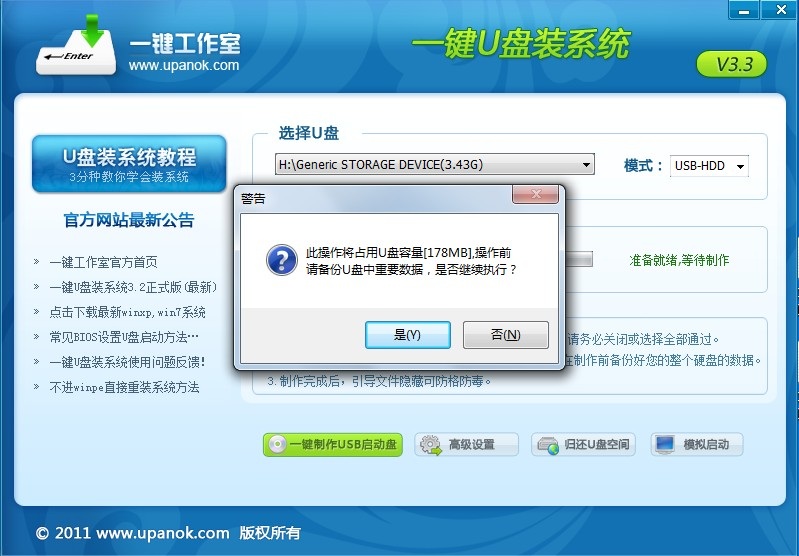
安装完成后,双击打开一键软件,画面如下图,插入移动存储设备,点击“一键制作usb启动盘”按钮后便开始为你制作启动盘' Y+ V7 \: q% ^3 @. X. |. {# k( h$ u
(注意 操作前备份U盘重要数据)# j: _) v) P# V* m# g# O
) |! E; t" w" W; c ]( \) q6 h( M# y8 ^
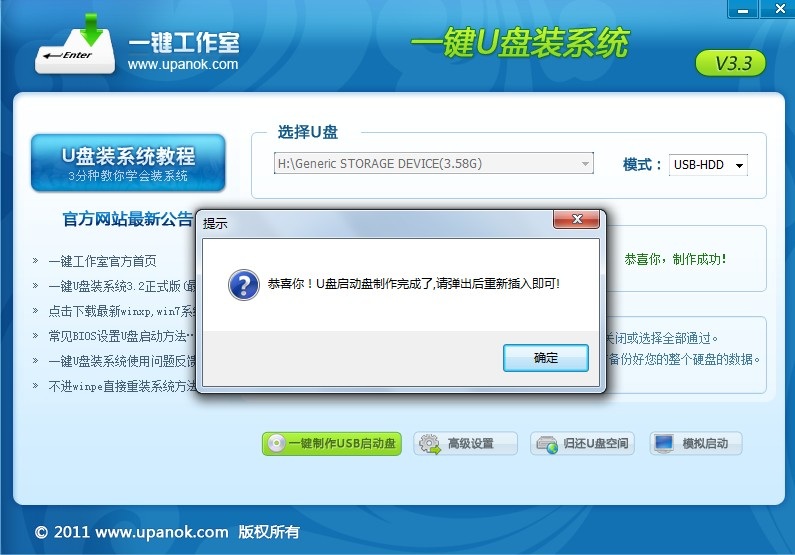
. c+ _* R% F- U- I2 c8 F: K片刻之后会提示制作成功。如下图。: \2 ? {. d8 g
' f6 n9 ^: s: q. l! i8 ~# {7 L- k- k0 J7 v
注意:由于U盘系统文件隐藏,你会发现u盘空间没多大变化。请不要担心此时没有制作成功
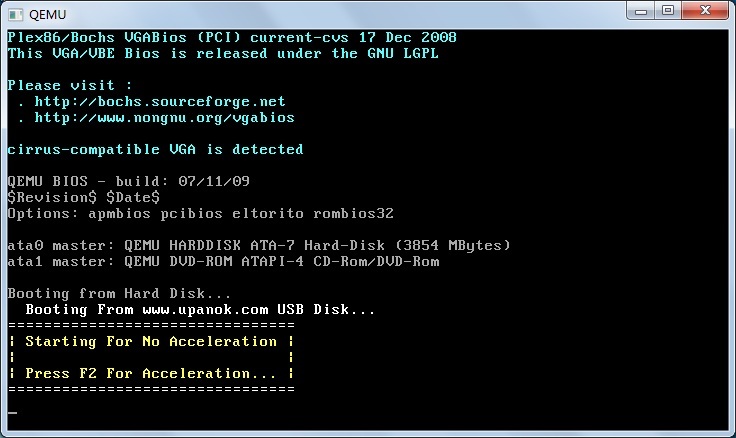
' l0 Z% n1 u/ v6 ~你也可以点击软件界面上的“模拟启动”按钮进行测试是否成功。点击后会出现如下两张图,说明制作成功
. x& I# y) [ i5 Q" w' S; f4 X2 }, g- Y8 P
1 ~+ B4 A- S. ]8 ]
; `; K' i' e/ S7 w9 \- g8 p" Z- V U
第三步:检查电脑上是否有系统文件
; _) S" ?7 z1 F6 q. e如果你没有系统,请下载系统,系统下载地址:http://www.upanok.com/ghostxp/,如果你已经下载完成或者自己有系统,继续下一步即可。
h8 G: u6 t4 x7 @[size=-1]特别提醒:请把系统放在D盘或者E盘的根目录下;如果你需要为其他电脑装系统可以把系统文件复制到U盘中即可。
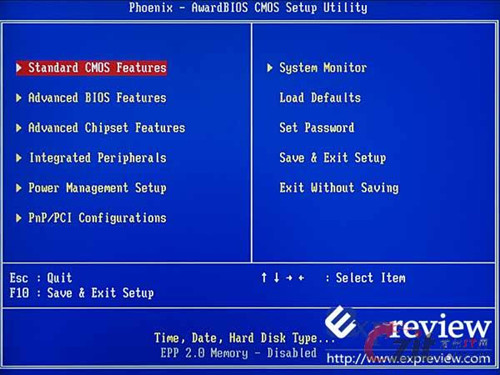
0 g2 K" Z! C5 U# U7 T ^& t第四步:重启,设置USB为第一启动盘(提示:请先插入U盘后,开机设置启动项); A" R5 E: C3 M
常见的两种设置方法:+ m0 {' P$ Z( X" b' b9 {! Z# I
第一种:开机直接启动热键进入U盘系统,速查表:http://www.upanok.com/jiaocheng/60.html2 V$ N/ w1 ~1 A. h, {: _
第二种:开机设置BIOS后,进入U盘系统,速查表:http://www.upanok.com/jiaocheng/68.html
4 E& e3 p( W2 S8 }3 f如下图为BIOS界面:2 T" j& Z+ X, F. v. ~
, i$ a6 K, C( ]' j4 r
/ X3 B( C9 J! D; I# h9 \5 q
第五步:进入U盘系统启动菜单界面* ]5 |& g$ B; S- i. Y: O7 O
系统恢复用两种办法,第一种是在PE中恢复系统,第二种是不进直接还原的C盘(使用方法:http://www.upanok.com/jiaocheng/62.html)
m+ D; @. ~- C- V+ w3 {; L' v今天我们使用第一种方法进入PE恢复系统:如下图所示:运行winpe; i# Y7 c0 f7 U2 T0 }& |$ E7 ?4 g
1 `; U0 Y( U$ V6 Z+ oPE启动中,启动过程中会出现下面的界面,由于电脑的型号有所不同,可能会需要1-3分钟等待,请勿着急- `+ B% Q1 m0 ?) g" D* h w E. x& n
* M4 T7 G9 Z1 u1 B i; v3 O( ^. j8 m, Z: ?: I/ v% D! o( K2 t
如果你的笔记本电脑在启动PE时出现蓝屏,请查看硬盘为什么工作模式,如果为AHCI模式,可以调成IDE模式即可。调换后可再一次尝试进入PE。
% S1 a4 L3 ^- e3 C8 j第六步:进入WindowsPE中开始恢复系统
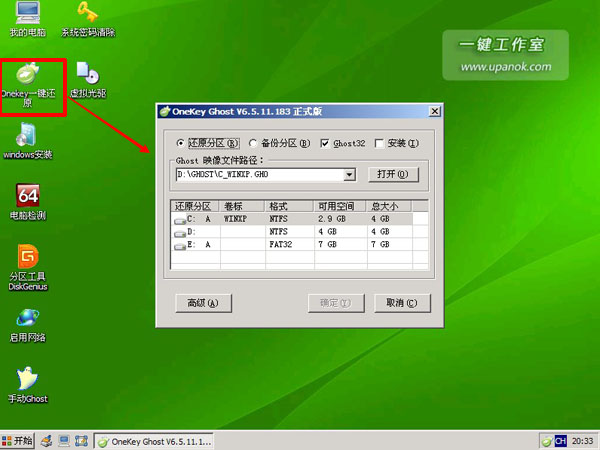
4 z, X; S7 o2 G: I) O: c如果你是新电脑或新硬盘,需要分区后才能装系统,(查看分区的办法)如果不是可以打开ONEKEY(一键还原)进行恢复系统<br />! D2 L; _/ Y6 P3 h8 ]) _6 Z( \/ N5 \) U
1 `( z7 r) U) Q$ {" t, \
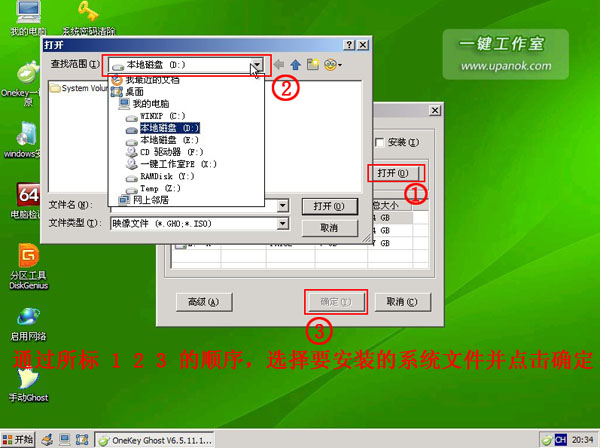
选择你要恢复的系统文件,选择完后点击确定,如下图
. b4 w1 S+ R% F* `; p
+ I! _( N& ~! m5 o( b确定是否恢复系统,下图所示:选择是# o8 o0 A! k: y3 w
" W3 }5 u# I! ^! h+ n6 g4 c$ s
注意:如果你用的是非本站推荐的系统,onekey可能提示找不到或者打不开你的系统文件,那么请将你的系统(iso文件)解压,解压后将里面的gho文件放在d盘或e盘根目录下即可。6 ^* m. I- a# u F
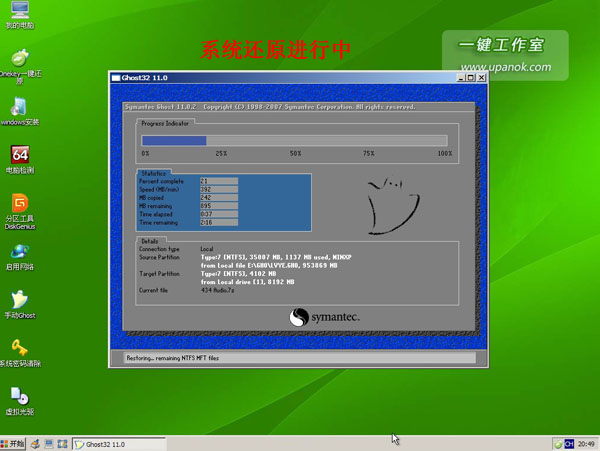
系统恢复中,下图所示:: z6 v/ c" S& w. U: ^" s% o+ g, {) T
" Z4 W8 ]7 t) z- Z等恢复完成后重启计算机,将进入系统自动重装过程,只需等待即可。- u% J3 C/ \; d+ k6 N6 n+ q
2 w& a9 b2 h* ?至此,用一键u盘安装操作系统完毕!你可以忘掉没有光驱无法安装操作系统的烦恼了。值得一提的是,由于整个过程都是在硬盘里读取数据,所以在安装速度上比用光盘安装快很多。" k8 U; x% S! |& U/ ~( M3 K% ]+ x+ @0 P/ p% A
1、制作一键U盘启动盘之前请备份好U盘上有用的数据。 & f @' L: O+ P% r" g
2、有NTFS分区的硬盘或多硬盘的系统,在DOS下硬盘的盘符排列和在Windows中的顺序可能不一样,请大家自行查找确定,以免误操作。 3 y& Z4 e4 o, c/ `
3、U盘启动盘出现问题主要原因:
0 m3 x- S `; p& k' A) d①主板不支持U盘启动(或支持的不完善);' a- z( M- j* L0 z& O. m
②某些DOS软件(尤其是对磁盘操作类的)对U盘支持的可能不是很好;
# t( G W1 ]: [③U盘是DOS之后出现的新硬件,种类比较繁杂,而且目前绝大多数的USB设备都没有DOS下的驱动,目前使用的基本都是兼容驱动,所以出现一些问题也在所难免;
) h+ e, i1 C/ H) V8 V% _5 t④U盘本身质量有问题;
0 a5 {5 s- B' D! Z7 y/ n⑤经常对U盘有不正确的操作,比如2000、XP、2003下直接插拔U盘,而不是通过《安全删除硬件》来卸载。 ; l5 g- A8 a; t( G
4、有些主板(尤其是老主板)的BIOS中不支持U盘启动,所以会找不到相应的选项。如果有此问题,只能是刷新BIOS解决,如果刷新BIOS未解决,只能放弃了。4 a% p8 n: y# l
|
|


 IP卡
IP卡 狗仔卡
狗仔卡
 发表于 2012 年 10 月 10 日 03:11:13

 T. `- L- ~ A* _/ w& w+ N1 p7 S/ R1 G
 % C, @% w( i6 j7 B S8 x5 f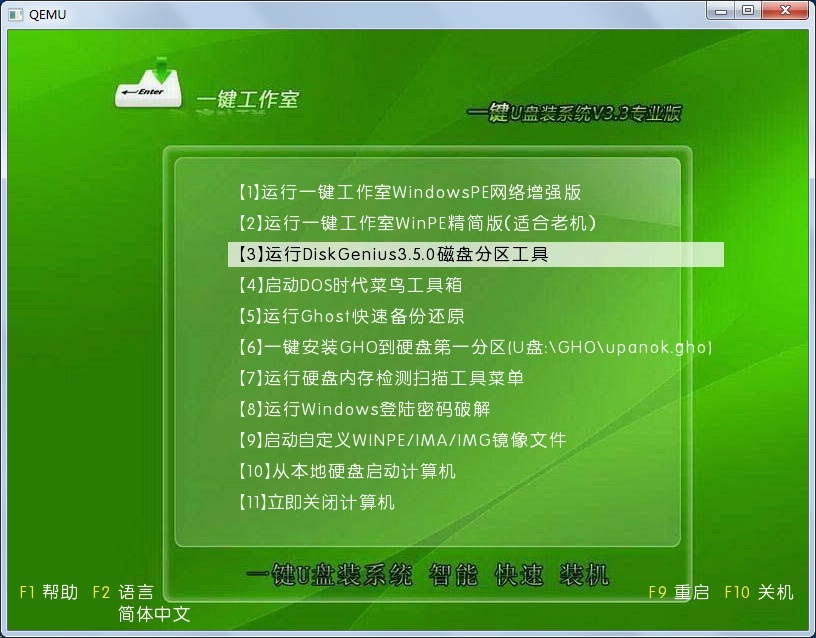
 $ I& n" a% ?# k$ _) C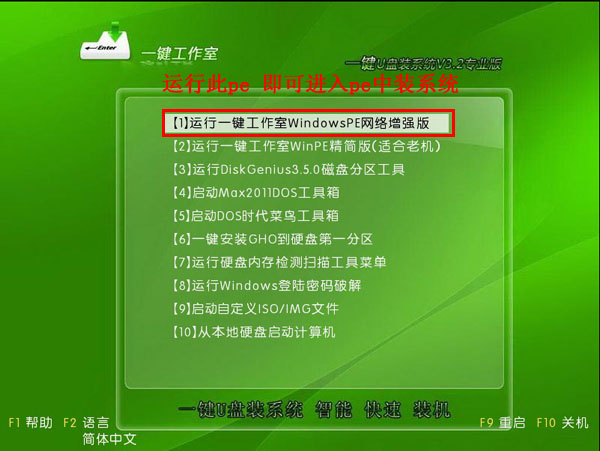
 " i' l: S p2 V- P R3 y0 ]# w
 2 q% U j1 ^4 I$ W, {3 @! A$ C
 % N* C# O; H% E/ d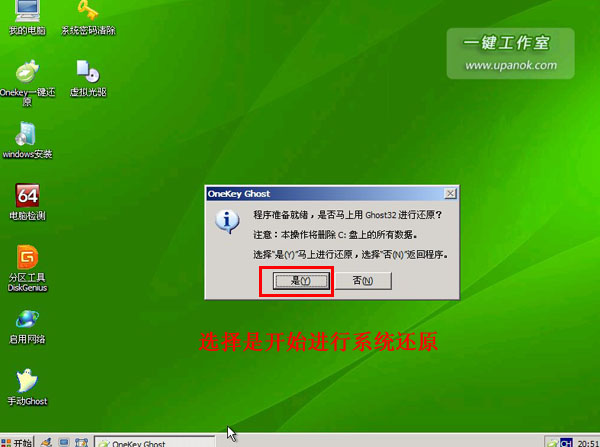
 提升卡
提升卡 置顶卡
置顶卡 沉默卡
沉默卡 喧嚣卡
喧嚣卡 变色卡
变色卡 显身卡
显身卡


